不會寫程式?用 Github 也能輕鬆建立網站!

目錄
🖱️ Markdown 語法
為什麼我想學架設個人網站?
今年開始想架設網站時,是為了經營專屬自己的網誌,一方面想提升自己寫作的能力,一方面也想為了回顧未來的自己。 前幾年,有想過使用 WordPress 架設網站,但主要還是考量到架設的成本,之後就隨著工作忙碌與耍廢而遺忘了這一件事、不了了之。
由於去年四月底有購買過 hawhow 一堂 雷蒙三十 線上的 「Notion實戰課程:打造專屬數位工作術」,因為這一堂課的實用性很高,對 hawhow 的 評價 很好,因此就Google了"架設網站",很快就發現到「Github免費架站術!輕鬆打造個人品牌」這一堂線上課程,在看了講師的背景、個人網站與課程內容介紹,其中有一句:"跟著這堂課一邊做,上完課就能擁有你的個人網站",於是就在今年3月初準備學習與實作的前兩天,立即購買了這一堂線上課程。

以下是學習用 Github架設個人部落格時,安裝 Visual Studio Code 所使用到 Markdown的簡單介紹、優點、用途與語法:
什麼是 Markdown?
Markdown 是一種 輕量級標記語言,由 約翰·格魯伯(John Gruber) 創立,旨在讓人們使用 直觀、易讀、易寫 的方式來撰寫文件,並能快速轉換為 HTML 或 XHTML。
它的語法簡潔優雅,無需繁瑣的格式設定,只要專注於內容本身,就能輕鬆打造出結構清晰、排版精美的文章!📄
為什麼你應該愛上 Markdown?
✔️ 簡單易學 —— 你只需要記住幾個標記符號,就能輕鬆上手!
✔️ 極致專注 —— 無需分心調整格式,讓寫作回歸純粹!
✔️ 隨處可用 —— 適用於筆記、部落格、技術文件,甚至電子書!
✔️ 強大擴展 —— 支援 圖片、圖表、數學公式,更可結合 HTML 使用!
Markdown 無處不在
你知道嗎?許多知名平台早已廣泛使用 Markdown:
🛰️ 程式開發與文件管理:GitHub、SourceForge
💬 社群論壇與討論區:Reddit、Discord、Stack Exchange、OpenStreetMap
📝 內容創作與電子書:簡書、Diaspora
不論是寫筆記、寫技術文檔,還是經營個人部落格,Markdown 都能讓你的寫作 更輕鬆、更有條理、更專業!
Markdown語法
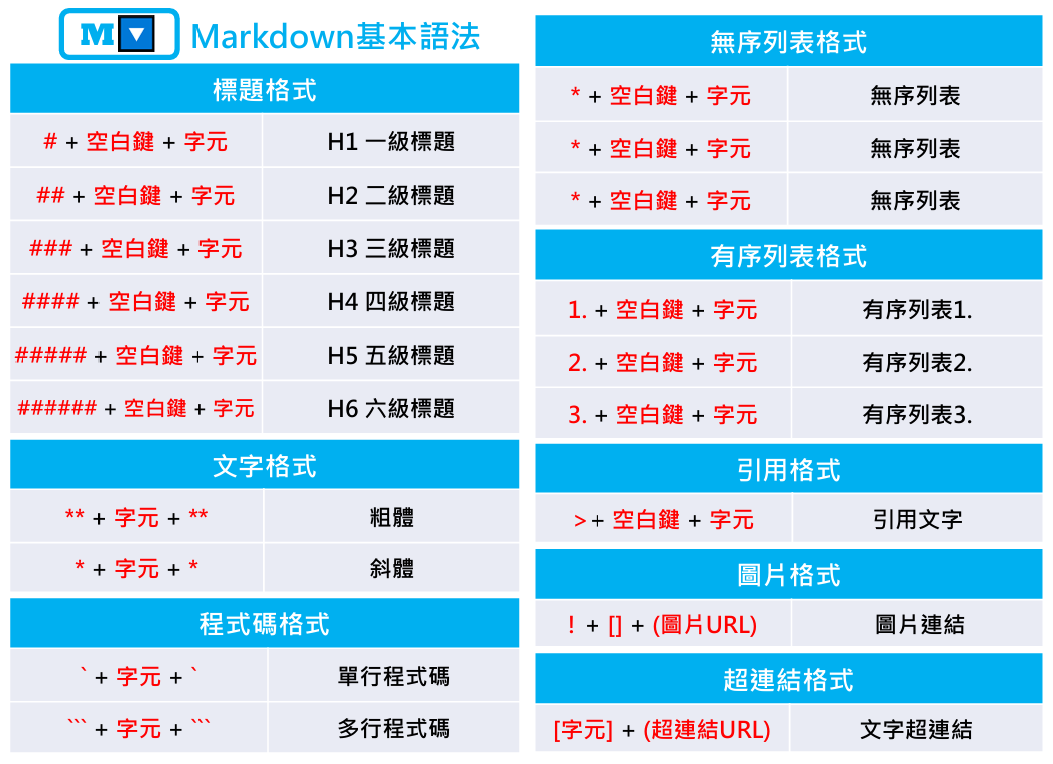
1. 內文
💡 公式 👉 直接輸入 呈現字元
我是內文
2. 標題
💡 共六級標題,公式如下:
1️⃣一級標題 👉 # ➕ 空白鍵 ➕ 呈現字元
一級標題
2️⃣二級標題 👉 ## ➕ 空白鍵 ➕ 呈現字元
二級標題
3️⃣三級標題 👉 ### ➕ 空白鍵 ➕ 呈現字元
三級標題
4️⃣四級標題 👉 #### ➕ 空白鍵 ➕ 呈現字元
四級標題
5️⃣五級標題 👉 ##### ➕ 空白鍵 ➕ 呈現字元
五級標題
6️⃣六級標題 👉 ###### ➕ 空白鍵 ➕ 呈現字元
六級標題
3. 粗體
💡 公式 👉 ** ➕ 呈現字元 ➕ **
我是粗體
4. 斜體
💡 公式 👉 * ➕ 呈現字元 ➕ *
我是斜體
5. 有序序列
💡 公式:
1️⃣有序序列 (正常) 👉 數字 ➕ . ➕ 空白鍵 ➕ 呈現字元
- 我是有序序列1
- 我是有序序列2
2️⃣有序序列的內縮 👉 4個空白鍵 ➕ 數字 ➕ . ➕ 空白鍵 ➕ 呈現字元
- 我是有序序列1
- 我是有序序列1的內縮
- 我是有序序列1的再內縮
- 我是有序序列1的內縮
6. 無序序列
💡 公式:
1️⃣無序序列 (正常) 👉 * ➕ 空白鍵 ➕ 字元
- 我是無序序列
2️⃣無序序列的內縮 👉 4個空白鍵 ➕ * ➕ 空白鍵 ➕ 字元
- 我是無序序列
- 我是無序序列的內縮
7. 引用
💡 公式 👉 > ➕ 空白鍵 ➕ 呈現字元
我是引用
8. 超連結
💡 公式 👉 [呈現字元] ➕ (超連結網址)
9. 圖片
💡 公式 👉 ! ➕ [ ] ➕ (圖片連結)
10. 圖片 + 超連結 + 文字

Zion National Park
11. 單行程式碼
💡 公式 👉 ` ➕ 單行程式碼 ➕ ‵
我是單行程式碼
12. 多行程式碼
💡 公式 👉 ‵ ‵ ‵ ➕ 多元程式碼 ➕ ‵ ‵ ‵
我是多行程式碼
我是多行程式碼
我是多行程式碼
13. 表格
💡 公式 👉 | ➕ 呈現字元 ➕ | ➕ 呈現字元 ➕ | ➕ 呈現字元 ➕ |
                | ➕ ----------- ➕ | ➕ ------------ ➕ | ➕ ----------- ➕ |
                | ➕ 呈現自元 ➕ | ➕ 呈現字元 ➕ | ➕ 呈現字元 ➕ |
                | ➕ 呈現自元 ➕ | ➕ 呈現字元 ➕ | ➕ 呈現字元 ➕ |
| Tables | Are | Cool |
|---|---|---|
| col 3 is | right-aligned | $1600 |
| col 2 is | centered | $12 |
| zebra stripes | are neat | $1 |